
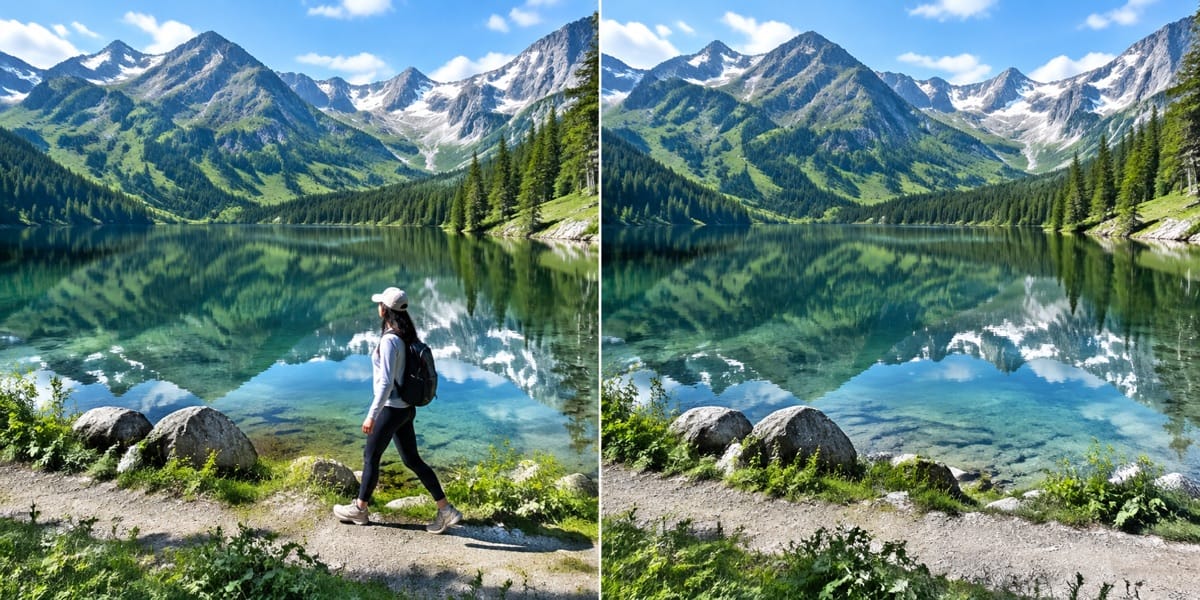
 涂掉目标消除后
抢镜的路人
景点照、街拍里的无关路人。涂上整个人(含影子),补出来的地面和背景能接上原来的透视。
涂一下要抹掉的东西,AI 把它从画面里拿走,再顺着周围纹理把背景补回来。
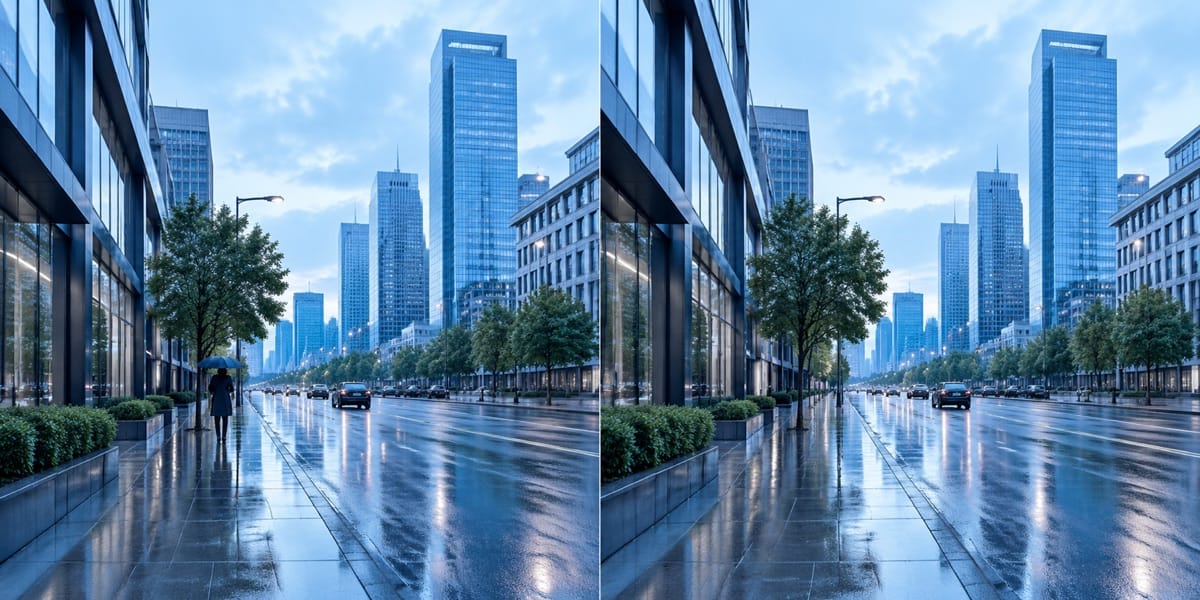 BeforeAfter
把一块东西从画面里拿掉,难点不在「拿掉」而在「补上」。复制邻近像素只能应付纯色背景,遇到透视地面、栏杆、花纹墙面就会接错。本工具在移除后以整张图的语义和结构为条件重新生成被遮区域:地砖的缝继续按透视走,栏杆的竖线对齐间距,墙面的花纹延续原来的走向。
结构会延续
补出来的区域顺着原图的透视、对称与纹理走向,不是随机糊一块。
支持大范围
整栋楼、整辆车这种大面积移除也能给出可用的结果。
可以只涂个大概
涂出边界一点没关系,模型会自己贴合真实轮廓。
涂掉目标消除后上传图片
把要处理的图拖进来,或从工作台里选一张。
涂抹目标
用画笔在要抹掉的人物、物体或文字上涂一块,超出边界一点无妨。
提交处理
AI 移除涂到的内容并补全背景;留空不涂则由模型自动识别杂物。
对比下载
查看修前修后,不满意可以换个涂抹范围再来一次。
涂掉目标消除后景点照、街拍里的无关路人。涂上整个人(含影子),补出来的地面和背景能接上原来的透视。
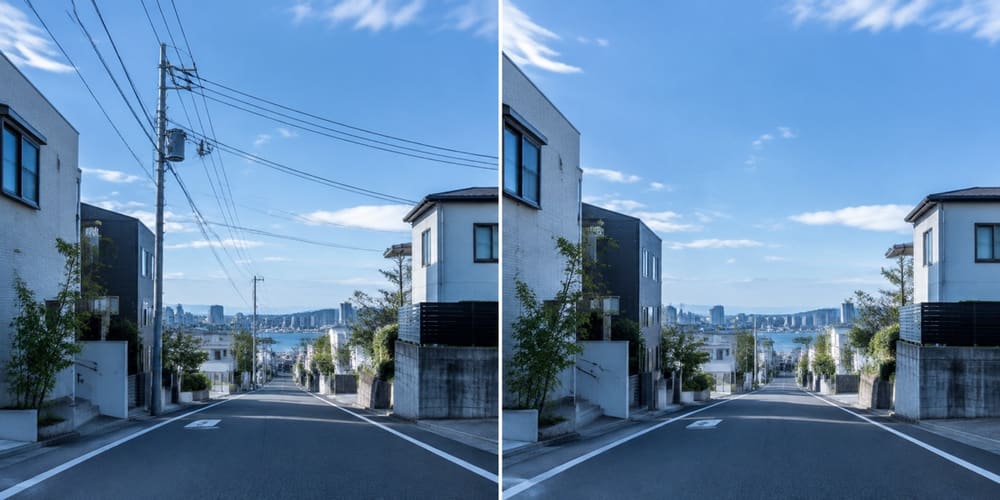 涂掉目标消除后
横穿画面的电线、遮挡的栏杆、拍摄用的脚架。这类细长线状物体最适合,去掉后天空和墙面几乎看不出痕迹。
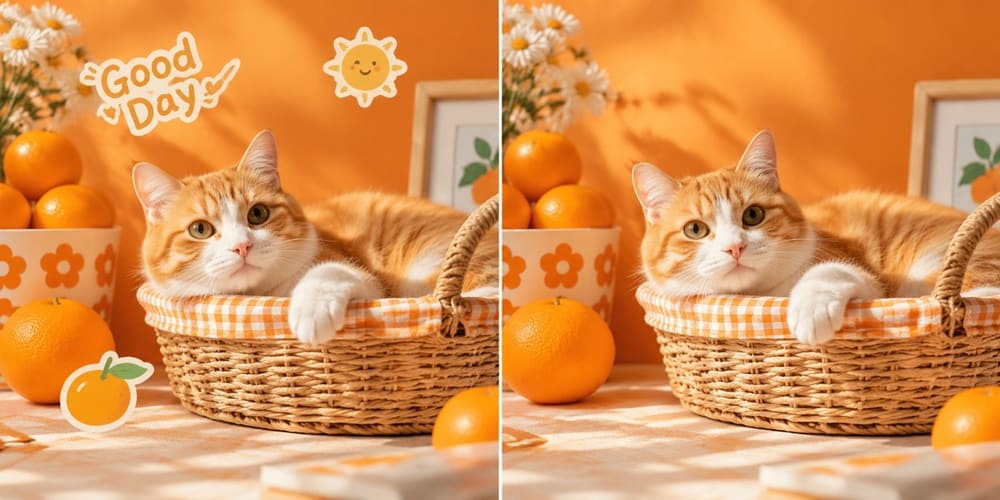 涂掉目标消除后
招牌上的店名、地面标语、商品上的贴纸。涂掉后按周围的墙面、地面材质补,比拿仿制图章蹭干净得多。
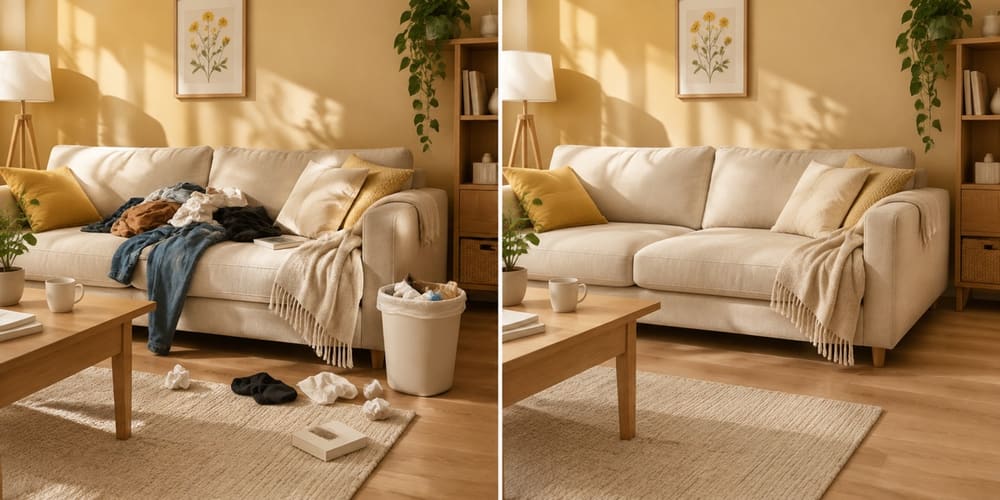 涂掉目标消除后
街角的垃圾桶、桌上的水杯、地上的纸箱。室内场景里注意别一次涂太多,分几次更容易控制。
 涂掉目标消除后
也能当去水印用:把水印位置涂一下即可。大面积平铺水印建议直接用去水印工具,它按整图自动分割更省事。
 涂掉目标消除后
合影里多余的人、穿帮的手臂。人物属于高频细节,移除后该区域的脸和衣服纹理是生成出来的,重要用途请确认效果。
涂哪消哪
范围由你决定,不用指望自动识别猜对。
补全不露馅
按周围结构生成,不留明显的补丁感。
十几秒一轮
效果不满意可以马上换范围再试一次。
支持批量
同一批图有相同杂物时,可整批走自动消除。
「客户最在意照片里不要有路人,以前一张要蹭十几分钟,现在涂一圈交上去就行。」
「拍室内最怕角落的垃圾桶和线槽,这个用来收尾很省事。」
「去掉地面上的标语和贴纸特别干净,比 PS 的内容识别填充稳定。」
不一定。留空提交时由模型自动识别画面里的杂物并消除;想精确控制就去涂。批量入口里没涂蒙版的图会走自动模式。
不用。涂得比目标稍大一点反而更保险,模型会贴合真实轮廓。但别把想保留的东西也涂进去。
消除是把内容拿掉并按背景补全,不改变画面其余部分;局部重绘是在选区里按你的文字描述生成新内容,可以换衣服、换材质、换物体。
可以,但移除面积越大,生成成分越多,越容易和原图风格有偏差,建议分区域多次处理。
不会。批量任务里失败的图片可以单独重试,不计费。